
El archivo php.ini es el archivo de configuración maestro de PHP en tu servidor. Controla aspectos críticos del comportamiento de tus sitios web, como la cantidad de memoria que una aplicación puede consumir, el tamaño máximo de los archivos que puedes subir o el tiempo que un script puede ejecutarse antes de detenerse.
Si estás instalando un CMS como WordPress, un framework como Laravel, o un plugin pesado, es muy probable que te soliciten "aumentar ciertos límites en tu php.ini".
En esta guía te enseñamos cómo modificar estas variables de forma segura utilizando las herramientas de tu cPanel.
Método 1: Usando el MultiPHP INI Editor de cPanel (Recomendado)
Esta es la forma más segura y compatible con las directrices de nuestro servidor. No requiere que edites código directamente y evita errores de sintaxis.
-
Inicia sesión en tu cPanel.
-
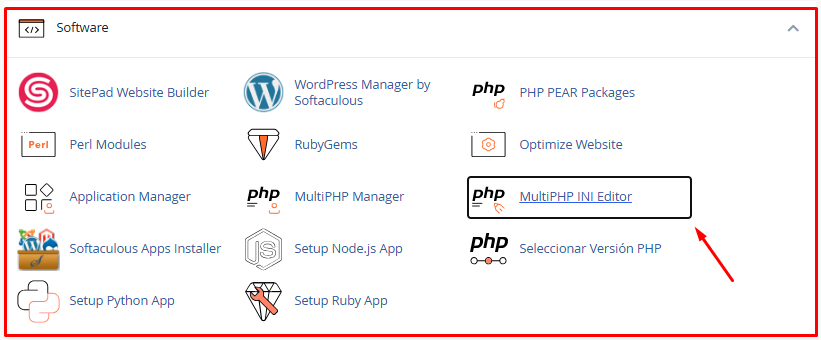
Dirígete a la sección Software y haz clic en MultiPHP INI Editor.
-
En la pestaña Modo básico (Basic Mode), verás un menú desplegable que dice Seleccione un directorio. Elige el dominio o subdominio que deseas configurar.
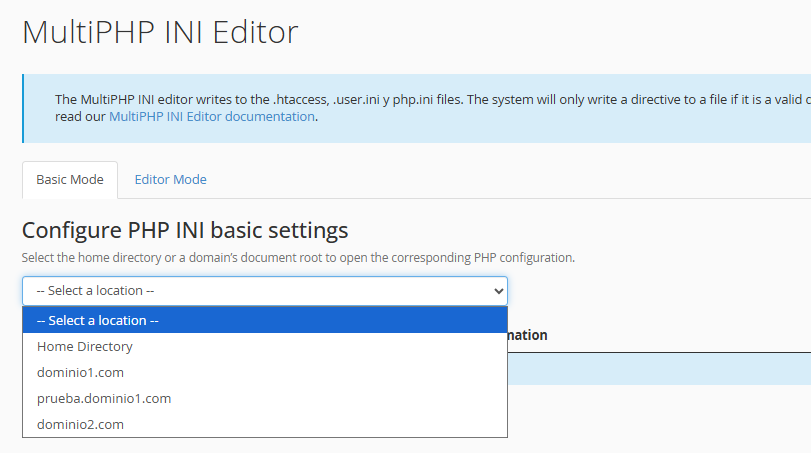
4. Aparecerá una lista con las directivas de PHP más comunes. Simplemente modifica los valores numéricos en los campos de texto o activa/desactiva los interruptores según tus necesidades.
5. Desplázate hasta el final de la página y haz clic en Aplicar (Apply). ¡Listo! Los cambios se aplicarán de inmediato.
Las variables más comunes que deberías conocer
A continuación, te presentamos una tabla con las directivas de PHP que más suelen requerir ajustes y nuestros valores recomendados para un rendimiento óptimo:
| Directiva | ¿Qué hace? | Valor por defecto común | Valor recomendado (Moderado) |
memory_limit |
Memoria máxima que puede consumir un script PHP. | 128M |
256M o 512M |
upload_max_filesize |
Tamaño máximo permitido para un archivo subido (ej. un PDF o un plugin zip). | 2M o 32M |
64M o 256M |
post_max_size |
Límite de tamaño para el envío de formularios (debe ser igual o mayor que upload_max_filesize). |
8M o 64M |
128M o 256M |
max_execution_time |
Tiempo máximo en segundos que un script puede ejecutarse antes de ser terminado. | 30 |
120 o 300 |
max_input_vars |
Cantidad máxima de variables que el servidor puede procesar en una petición (vital para menús gigantes de WordPress). | 1000 |
3000 o 5000 |
Método 2: Edición manual avanzada (Para desarrolladores)
Si prefieres editar el código directamente o necesitas configurar una directiva muy específica que no aparece en el Modo Básico de cPanel, puedes usar el Modo Editor:
-
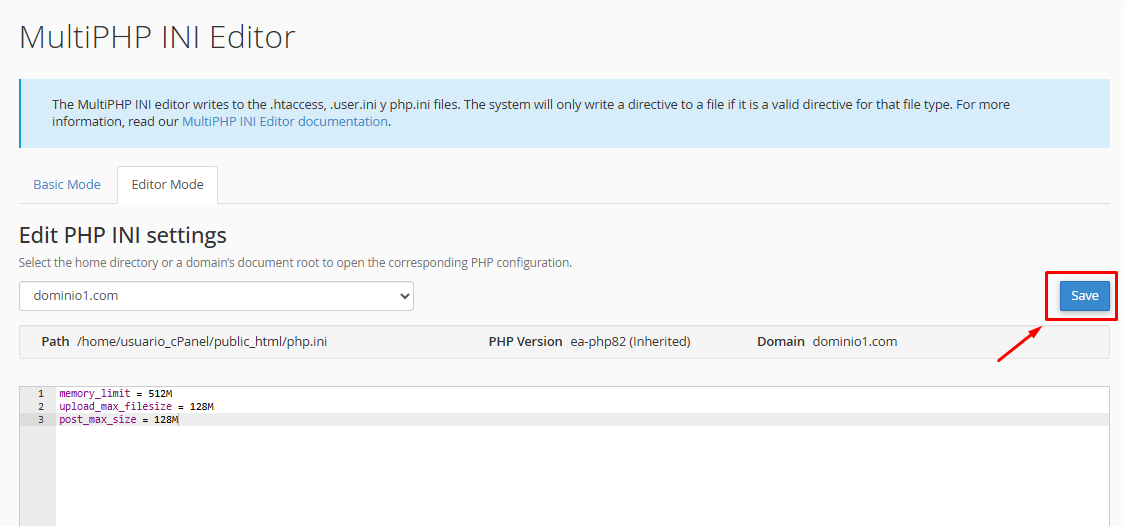
En la misma herramienta MultiPHP INI Editor, haz clic en la pestaña Modo Editor (Editor Mode).
-
Selecciona tu dominio en el menú desplegable.
-
Se cargará una interfaz de texto que representa el archivo físico. Aquí puedes añadir o modificar líneas usando la sintaxis estándar de PHP, por ejemplo:
memory_limit = 512M upload_max_filesize = 128M post_max_size = 128M -
Haz clic en Guardar (Save).
¿Dónde se guardan estos cambios físicamente?
Al utilizar cualquiera de estas herramientas, cPanel creará automáticamente dos archivos ocultos en la carpeta raíz de tu sitio web (usualmente dentro de public_html):
-
php.ini(para configuraciones locales). -
.user.ini(requerido por sistemas modernos con PHP-FPM).
Nota: No recomendamos crear estos archivos a mano desde cero, ya que si la sintaxis del archivo .user.ini es incorrecta, tu sitio web podría arrojar un error "500 Internal Server Error". Es mejor dejar que cPanel los genere.
¿Cómo verificar si tus cambios se aplicaron?
Para estar completamente seguro de que los nuevos límites están activos, puedes combinar esta guía con nuestra herramienta de diagnóstico favorita:
-
Crea un archivo de diagnóstico siguiendo los pasos de nuestra guía [¿Cómo configurar el archivo info.php?].
-
Accede a tu archivo
info.phpdesde el navegador. -
Busca la variable que modificaste (por ejemplo,
memory_limit) y verifica que en la columna Local Value se muestre el nuevo valor que configuraste.
¿El sitio web arroja un error después de guardar los cambios?
Si después de modificar una directiva tu sitio muestra un error o notas un comportamiento inusual, es probable que hayas asignado un valor demasiado alto o incompatible con tu plan de hosting. Restablece los valores predeterminados o contáctanos mediante un ticket de soporte para que te asesoremos personalmente.
