
WordPress es el gestor de contenidos (CMS) más popular del mundo, dando vida a más del 40% de todos los sitios web en internet. Su flexibilidad te permite crear desde un blog personal hasta una tienda online de alta complejidad.
Aunque la instalación manual de WordPress requiere descargar archivos, subirlos por FTP y crear bases de datos de forma independiente, en tu cuenta de hosting con cPanel puedes saltarte todo este proceso. Gracias a Softaculous, el autoinstalador integrado, tendrás WordPress listo en tu dominio en menos de dos minutos y con solo unos pocos clics.
A continuación, te mostramos el paso a paso detallado para instalarlo de manera segura.
Paso 1: Ingresa a Softaculous en tu cPanel
El primer paso es acceder a la herramienta de instalación desde tu panel de control:
-
Inicia sesión en tu cPanel.
-
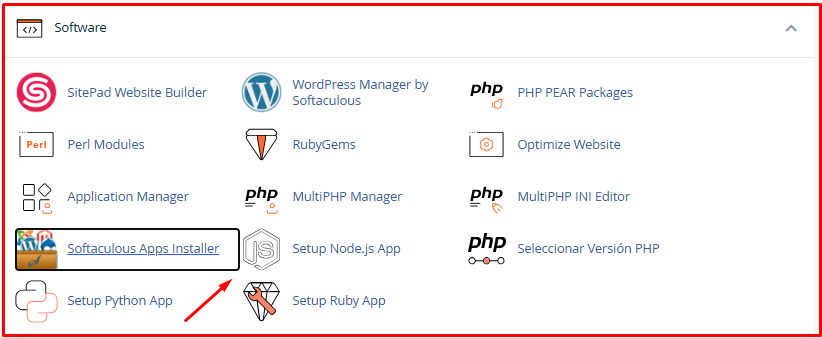
Desplázate hacia abajo hasta la sección Software (usualmente cerca del final de la página).
-
Haz clic en el icono Softaculous Apps Installer.
Paso 2: Selecciona WordPress.
Una vez dentro de Softaculous, verás un catálogo con cientos de aplicaciones web listas para instalar.
-
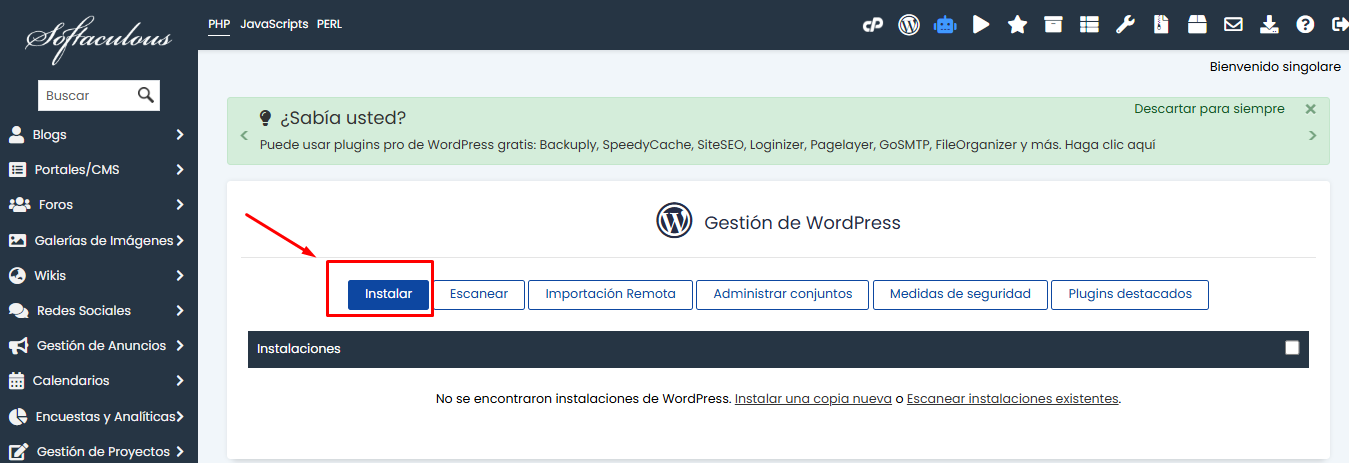
WordPress suele aparecer como la primera opción en la página de inicio de Softaculous. Si no lo ves, escribe "WordPress" en el buscador de la esquina superior izquierda.
-
Coloca el cursor sobre el logo de WordPress y haz clic en el botón azul Instalar (o haz clic en el logo y luego selecciona Instalar ahora).
Paso 3: Configura el formulario de instalación
Esta es la sección más importante. Rellenar correctamente estos campos te evitará configuraciones molestas en el futuro.
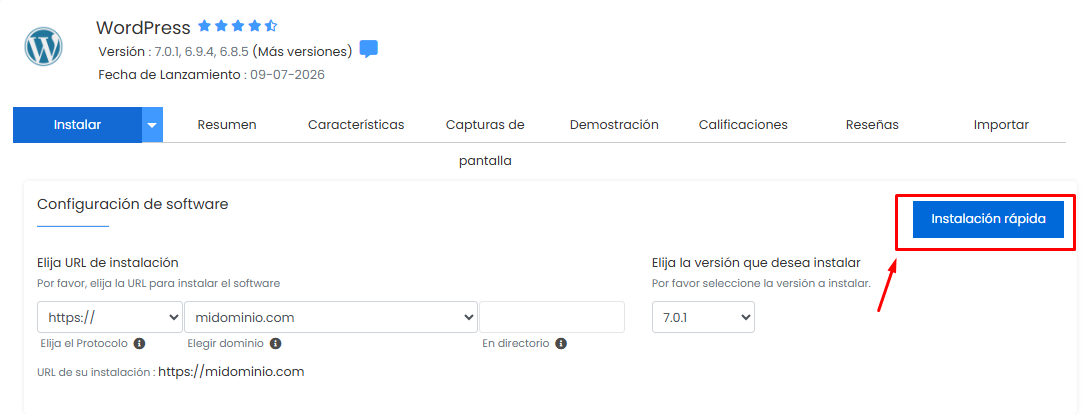
A. Configuración de software.
-
Seleccione protocolo: Te recomendamos elegir
https://ohttps://www.. Asegúrate de que tu dominio ya cuente con su certificado SSL activo (puedes verificarlo si aparece el candado de seguridad en tu navegador). -
Dominio: Elige el dominio o subdominio donde deseas instalar WordPress.
-
En directorio (In Directory): ⚠️ ADVERTENCIA CRÍTICA: Por defecto, Softaculous suele escribir la palabra
wpen este campo. Si la dejas ahí, tu web se instalará entudominio.com/wpy tus visitas no verán nada al entrar directamente atudominio.com. Borra esa palabra y deja este campo completamente vacío para que tu sitio cargue en la raíz de tu dominio principal.
B. Configuración del sitio.
-
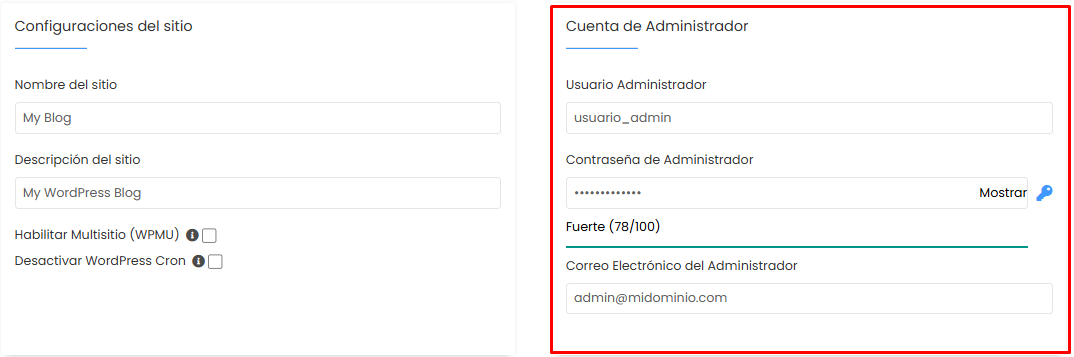
Nombre del sitio: Escribe el nombre de tu empresa, marca o proyecto (ej. Mi Tienda Online).
-
Descripción del sitio: Una frase corta que explique de qué trata tu web (ej. La mejor ropa y accesorios de moda).
-
(Ambos campos se pueden modificar más adelante desde el panel de administración de WordPress).
Paso 4: Crea tu cuenta de administrador.
Esta sección define las credenciales con las que entrarás a diseñar tu sitio web. Por motivos de seguridad, te sugerimos no tomar este paso a la ligera:
-
Usuario Administrador: No utilices la palabra "admin". Los hackers usan robots automáticos que intentan adivinar contraseñas usando este nombre por defecto. Elige un usuario personalizado, como tu nombre, tus iniciales o el nombre de tu marca (ej.
juan_weboadmin_miempresa). -
Contraseña Administrador: Genera una clave robusta con letras mayúsculas, minúsculas, números y símbolos. Puedes usar la llave de Softaculous para generar una contraseña segura automáticamente.
-
Email Administrador: Escribe un correo electrónico real al que tengas acceso inmediato. Aquí es donde WordPress te enviará las notificaciones de actualizaciones, nuevos comentarios o los enlaces para restablecer tu contraseña si llegas a olvidarla.
Paso 5: Completa la instalación.
-
Desplázate hasta el final del formulario.
-
(Opcional) En el campo Enviar detalles de la instalación por email, puedes escribir tu correo personal para recibir un comprobante con los enlaces de acceso de tu nuevo sitio.
-
Haz clic en el botón azul Instalar.
El sistema se tomará unos segundos (generalmente menos de un minuto) para copiar los archivos y configurar la base de datos de manera automática. No cierres la pestaña del navegador hasta que veas el mensaje de éxito.
¡Tu WordPress está listo! ¿Cómo ingresar?
Una vez terminada la instalación, Softaculous te mostrará un mensaje de felicitaciones junto con dos enlaces fundamentales:
-
Tu sitio web: La dirección pública de tu página (ej.
https://tudominio.com). -
Tu panel de administración: La URL de acceso para empezar a editar tu diseño (ej.
https://tudominio.com/wp-admin).
Guarda estos enlaces en tus favoritos. Para entrar a editar tu sitio web en el futuro, solo debes escribir tu dominio seguido de /wp-admin e ingresar con el usuario y la contraseña que creaste en el Paso 4.
¿Tuviste algún problema durante la instalación? Si Softaculous te muestra un error indicando que "ya existen archivos en el directorio" o si tu certificado SSL no se activa correctamente para usar https://, no te preocupes. Abre un ticket con nuestro departamento de soporte técnico e indícanos en qué dominio deseas tu instalación; nosotros nos encargaremos de limpiar el directorio y dejar tu WordPress listo para usar en minutos.
