
Sabemos el esfuerzo y la dedicación que inviertes en tus proyectos, y por eso queremos ayudarte a blindarlos contra cualquier acceso no autorizado. Hoy en día, una contraseña fuerte es un buen comienzo, pero ya no es suficiente.
Para que tengas total tranquilidad, te recomendamos encarecidamente activar la Autenticación de Dos Factores (2FA) en tu cuenta de cPanel. Esta herramienta añade una cerradura extra a tu cuenta: además de tu contraseña habitual, el sistema te pedirá un código temporal de 6 dígitos que solo tú tendrás en tu teléfono móvil.
Antes de empezar: Asegúrate de tener instalada en tu teléfono móvil una aplicación de autenticación. Las más populares y seguras son Google Authenticator, Authy o Microsoft Authenticator (todas son gratuitas y están disponibles para Android y iOS).
¿Cómo activar la autenticación de dos factores (2FA) en cPanel?
La autenticación de dos factores añade una capa adicional de protección a tu cuenta al solicitar un código temporal de seis dígitos generado por tu dispositivo móvil, además de tu contraseña habitual.
Accede al panel de control de tu alojamiento web introduciendo tu nombre de usuario y contraseña habituales.
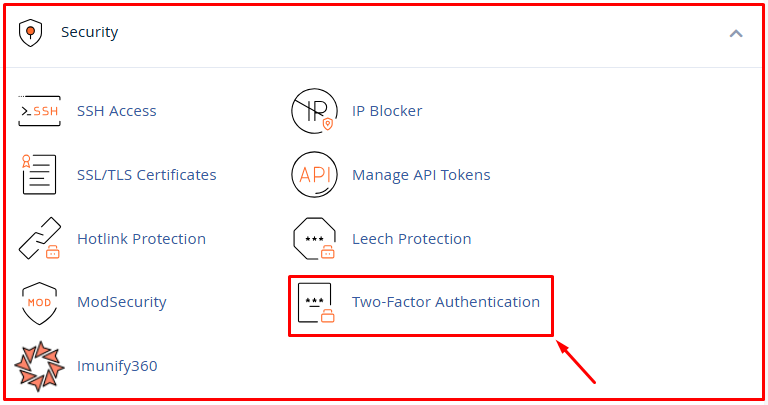
Desplázate hacia la sección Seguridad y haz clic en Autenticación de dos factores (o Two-Factor Authentication).
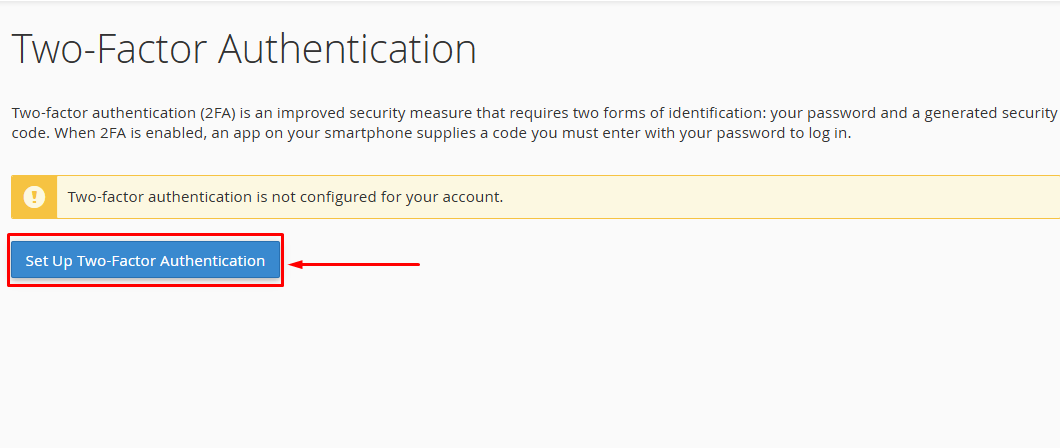
Haz clic en el botón Configurar la autenticación de dos factores (Set Up Two-Factor Authentication). En la pantalla aparecerán un código QR y una clave secreta alfanumérica.
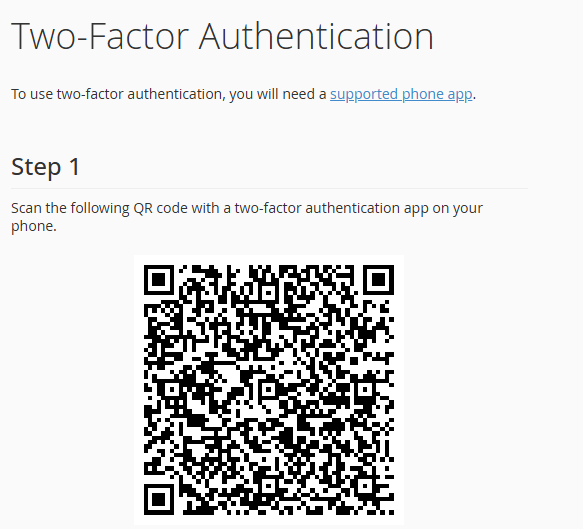
Abre tu aplicación de autenticación en el teléfono (como Google Authenticator, Authy o Microsoft Authenticator) y selecciona la opción para añadir una nueva cuenta escaneando el código QR.
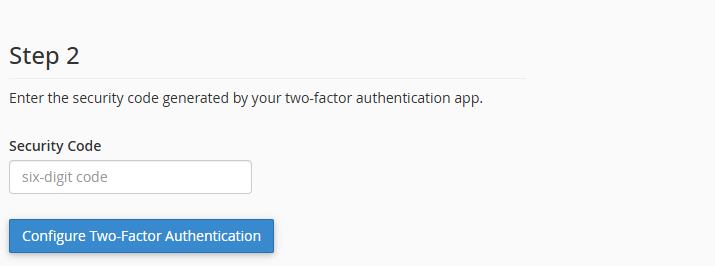
Introduce el código de 6 dígitos que muestra tu aplicación en el campo Código de seguridad (Security Code) dentro de cPanel y haz clic en Configurar autenticación de dos factores.
Para verificar que el proceso fue exitoso, cPanel mostrará un mensaje verde de confirmación. En tu próximo inicio de sesión, el sistema te solicitará el código de la aplicación tras ingresar tu contraseña.
