
Cuando una página web falla, es común encontrarse con una pantalla en blanco o el genérico mensaje "500 Internal Server Error". Al igual que los aviones tienen una caja negra, tu sitio web genera un registro de actividad detallado llamado error_log.
Este archivo registra de forma exacta qué línea de código falló, en qué archivo ocurrió el problema y por qué. Saber localizarlo e interpretarlo te ahorrará horas de frustración y te permitirá solucionar caídas en cuestión de minutos.
En esta guía te enseñamos paso a paso cómo dominar esta herramienta.
Paso 1: ¿Dónde se encuentra el archivo error_log?
A diferencia de otros sistemas, en las cuentas de cPanel el archivo error_log no se guarda en un sitio centralizado del servidor. Se genera automáticamente dentro de la misma carpeta donde ocurrió el fallo.
-
Si tu página de inicio falla, el archivo se creará en
/public_html/error_log. -
Si lo que falla es el panel de administración de tu CMS (como WordPress), se creará en
/public_html/wp-admin/error_log.
Paso 2: Métodos para encontrar y abrir el archivo
Método A: Desde el Administrador de Archivos (Recomendado)
-
Ingresa a tu cPanel.
-
Ve a ARCHIVOS > Administrador de archivos.
-
Navega hasta la carpeta de tu sitio web (usualmente
public_html). -
Busca un archivo llamado
error_log(es un archivo de texto plano). -
Haz clic derecho sobre él y selecciona View (Ver) o Edit (Editar).
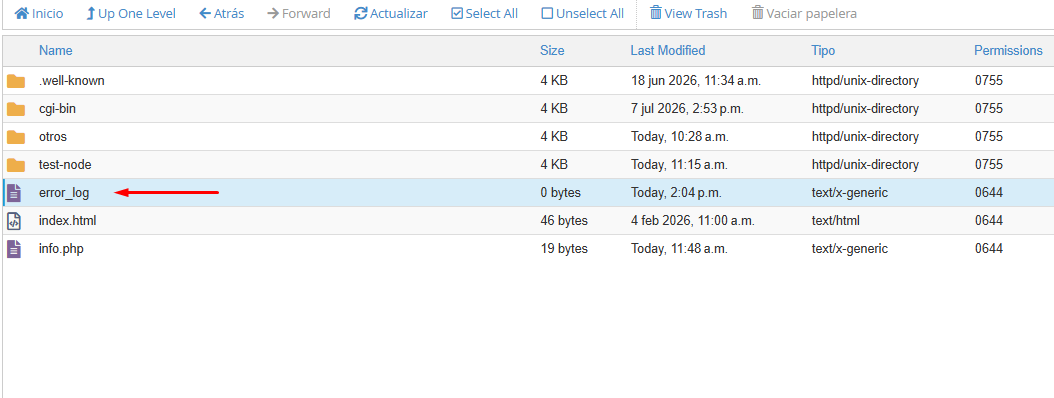
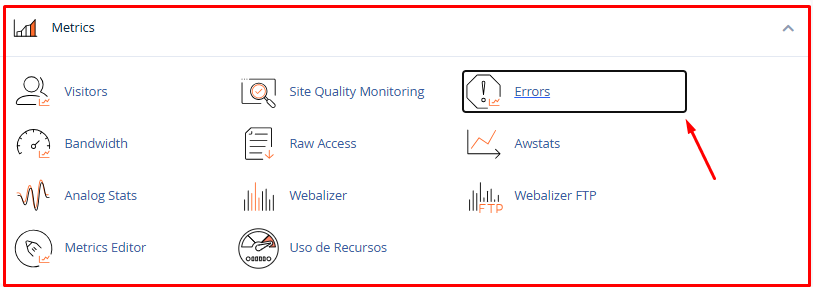
Método B: Desde la sección "Errores" de cPanel
Si no deseas navegar por las carpetas, cPanel ofrece un visor rápido:
-
En el buscador de cPanel escribe Errores (sección Métricas).
-
Esta interfaz te mostrará los últimos 300 errores registrados en tu cuenta en orden cronológico inverso.
Paso 3: ¿Cómo interpretar las líneas de error?
Al abrir el archivo, verás una lista de líneas de texto que al principio pueden parecer confusas. Sin embargo, todas siguen una estructura idéntica.
Analicemos un ejemplo clásico de error en PHP:
[15-Jul-2026 13:45:02 UTC] PHP Fatal error: Uncaught Error: Call to undefined function wp_cache_get() in /home/usuario/public_html/wp-includes/option.php:225
Si dividimos esta línea en sus partes fundamentales, entenderemos todo al instante:
-
[15-Jul-2026 13:45:02 UTC](La fecha): Te indica el momento exacto en el que ocurrió el fallo. Es muy útil para comparar el registro con la hora en la que notaste la caída del sitio. -
PHP Fatal error(Gravedad del error): Te dice qué tan grave es. Un Fatal error detiene la carga del sitio por completo; una Warning o Notice son simples advertencias y el sitio seguirá funcionando. -
Uncaught Error: Call to undefined function wp_cache_get()(El mensaje): Explica qué salió mal de forma técnica. En este caso, el servidor intentó llamar a una función de caché que no existe (común cuando un plugin de caché se desinstala a medias). -
in /home/usuario/public_html/wp-includes/option.php:225(La Ruta y Línea): Te dice exactamente en qué archivo está el código culpable (option.php) y en qué línea exacta del archivo se rompió (línea 225).
Guía rápida de errores comunes y cómo solucionarlos
| Tipo de Error | ¿Qué significa? | ¿Cómo solucionarlo? |
Fatal error: Allowed memory size exhausted |
Tu sitio web se quedó sin memoria RAM para procesar una tarea. | Aumenta el límite de memoria en tu php.ini usando la herramienta MultiPHP INI Editor. |
Parse error: syntax error, unexpected... |
Hay un error de ortografía o sintaxis en el código de tu sitio web (ej. falta un punto y coma). | Edita el archivo indicado en la ruta del error y corrige el carácter faltante en la línea señalada. |
Class '...' not found o No such file or directory |
Tu web está llamando a un plugin o componente que fue eliminado o está incompleto. | Reinstala el plugin o plantilla que menciona el error, o renombra su carpeta por FTP para desactivarlo temporalmente. |
Nota especial para aplicaciones Node.js
Si estás utilizando una aplicación en Node.js a través de nuestro selector, los errores no se registrarán en el archivo de texto clásico de PHP.
Para revisar los fallos en tus apps de Node.js:
-
Ve a Setup Node.js App en tu cPanel y edita tu aplicación.
-
Desplázate hasta la parte inferior y busca la sección Stdout/Stderr log.
-
En esa ruta o mediante los botones de descarga de logs podrás ver qué excepciones o fallas de consola (
console.error) están impidiendo que tu aplicación Node.js inicie.
¿El error parece demasiado complejo?
¡No te preocupes! Si abres tu error_log y no entiendes cómo resolver el fallo que aparece allí, copia la última línea de error y compártela con nosotros en un ticket de soporte. Nuestro equipo técnico la analizará de inmediato para ayudarte a levantar tu sitio web en tiempo récord.
