
Crear una base de datos en cPanel es un proceso muy sencillo si utilizas el asistente integrado. Esta herramienta te guiará paso a paso para crear la base de datos, dar de alta al usuario administrador y conectarlos con los permisos correctos en menos de dos minutos.
Sigue estos pasos para realizar la configuración:
-
Inicia sesión en tu cuenta de cPanel.
-
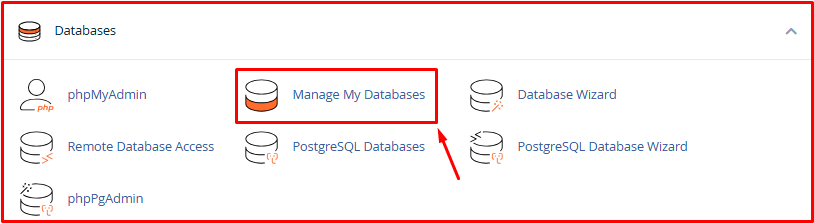
En la sección "Databases" selecciona la opción "Manage My Databases".
-
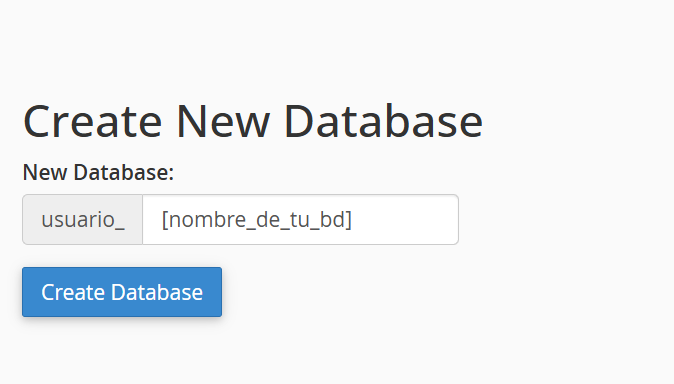
En el campo Create New Database, escribe el nombre que desees para identificarla (por ejemplo:
miwebotienda). -
Haz clic en el botón Create Database.
Nota: El nombre real de tu base de datos incluirá un prefijo automático de tu cuenta (ejemplo: usuario_miweb). Apúntalo por ahí, lo necesitarás después.
-
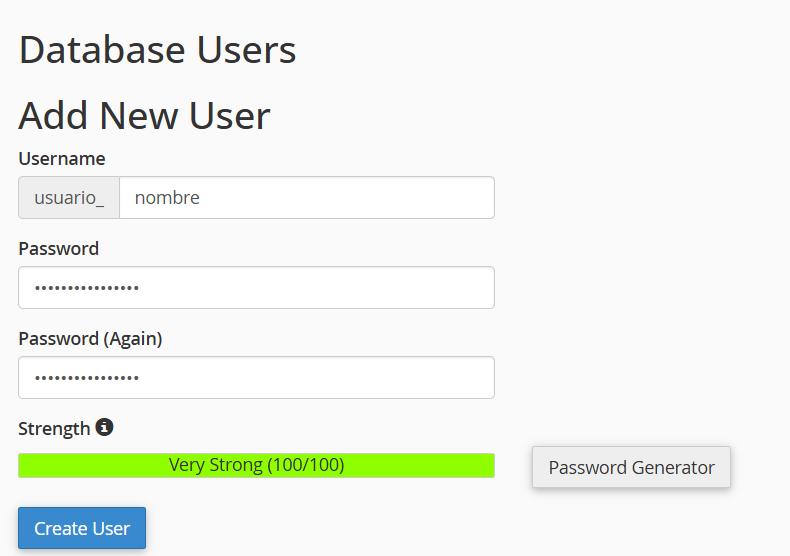
En la sección Database Users, escribe el alias de tu usuario (por ejemplo:
adminweb) en el campo que aparece abajo de la etiqueta "Username". -
Genera una contraseña segura. Te recomendamos usar el botón Generador de contraseñas (Password Generator) que aparece al lado. Cópiala y guárdala bien.
-
Haz clic en Crear usuario (Create User).
-
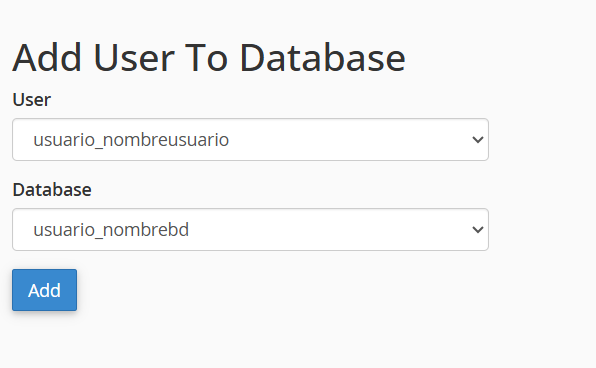
En la sección "Add Users to Database" selecciona el usuario que deseas asignar en el primer menú desplegable.
-
Luego, selecciona la base de datos a la que deseas asignar ese usuario.
- Por último, haz clic en el botón "Add".
-
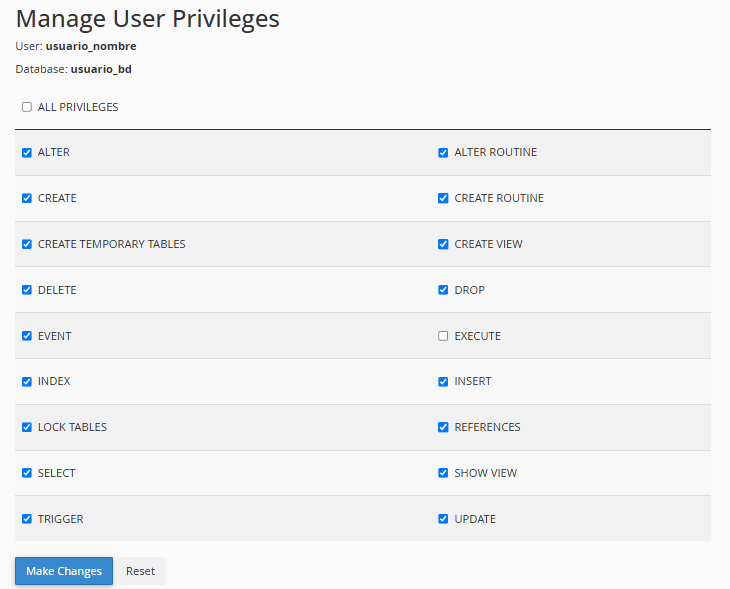
En la pantalla de permisos, marca la casilla superior llamada TODOS LOS PRIVILEGIOS (ALL PRIVILEGES). Esto le dará al usuario el control necesario para instalar y gestionar tu web.
-
Baja un poco y haz clic en el botón Make Changes (o Hacer cambios).
¡Listo! Verás un mensaje de éxito confirmando que la base de datos y el usuario han quedado vinculados.
Un consejo clave para la instalación de tu web:
Cuando vayas a configurar tu WordPress, PrestaShop o script personalizado, el instalador te pedirá los datos de conexión. Asegúrate de rellenarlos así:
Nombre de la base de datos:
usuario_miweb(con el prefijo de tu cPanel).Usuario de la base de datos:
usuario_adminweb(con el prefijo de tu cPanel).Contraseña: La contraseña que generaste en el Paso 3.
Servidor de la base de datos (Host):
localhost(es el valor por defecto en el 99% de los casos).
