
Por motivos de seguridad, los servidores de hosting están configurados para bloquear cualquier intento de conexión externa a tus bases de datos MySQL. Por defecto, solo tu propio sitio web (conectándose a través de localhost) tiene permitido el acceso.
Sin embargo, es muy común que necesites conectar tu base de datos con herramientas externas, por ejemplo:
-
Programas de gestión de bases de datos de escritorio (como SQLyog).
-
Aplicaciones o sistemas externos que corren en otros servidores o plataformas.
-
Tu entorno de desarrollo local (en tu propia computadora) mientras programas tu sitio web.
Para permitir esto, debes autorizar el acceso remoto en tu panel de control. A continuación, te explicamos cómo hacerlo paso a paso de forma rápida y segura.
Paso 1: Obtén tu dirección IP pública actual.
Para que el servidor te permita conectarte, debes decirle exactamente "quién eres". El servidor identificará tu computadora mediante tu dirección IP pública.
-
Abre una nueva pestaña en tu navegador web.
-
Ingresa a un sitio de consulta de IP (como
cualesmiip.como busca en Google "cuál es mi IP"). -
Copia la dirección de números (y/o letras) que te muestra la pantalla (por ejemplo:
181.50.40.120).
Paso 2: Autoriza tu IP en cPanel
Una vez que tengas tu IP, debes registrarla en la lista de accesos permitidos del servidor:
-
Inicia sesión en tu cPanel.
-
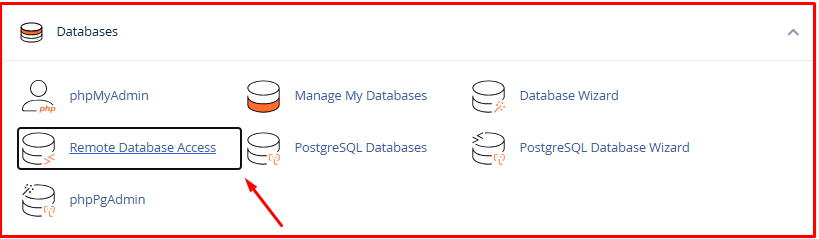
Desplázate hasta la sección Bases de Datos (Databases) y haz clic en MySQL remoto (Remote MySQL).
-
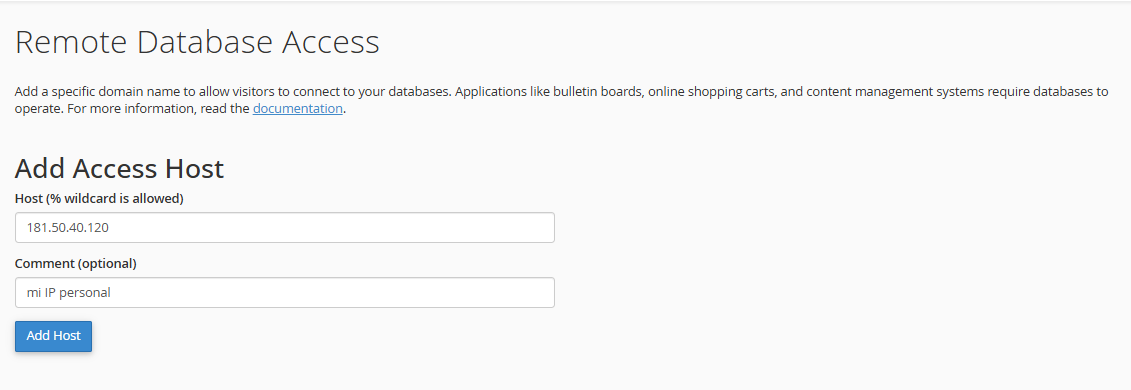
En el campo Host (anfitrión o % de comodín), pega la dirección IP que obtuviste en el Paso 1.
-
En el campo Comentario (Comment), te recomendamos colocar un nombre descriptivo para saber a quién pertenece esa IP (por ejemplo: Oficina Juan o PC Casa).
-
Haz clic en el botón Añadir host (Add Host).
¡Listo! El servidor aplicará la regla de inmediato y tu IP tendrá luz verde para conectarse a cualquier base de datos de tu cuenta.
Paso 3: Configura tu programa de base de datos (DBeaver, Workbench, SQLyog, etc.)
Ahora abre tu software local de bases de datos y rellena los datos de conexión con los siguientes parámetros:
-
Host / Servidor / Hostname: La dirección IP de tu servidor de hosting (la encuentras en la barra lateral derecha de tu cPanel como Shared IP Address o Dirección IP compartida) o el nombre de tu dominio principal (ej.
midominio.com).
Nota: Aquí NO debes colocar "localhost", ya que te estás conectando desde fuera del servidor.
-
Puerto (Port):
3306(es el puerto estándar de MySQL). -
Database (Base de datos): El nombre exacto de tu base de datos en cPanel (ej.
usuario_proyectodb). -
Username (Usuario): El usuario de MySQL que asociaste a esa base de datos (ej.
usuario_admin). -
Password (Contraseña): La contraseña que le asignaste a ese usuario de base de datos en cPanel.
RECOMENDACIÓN CRÍTICA DE SEGURIDAD
Es posible que leas en internet que puedes colocar el símbolo de porcentaje (%) en el campo de host de cPanel para permitir conexiones desde cualquier IP del mundo.
Te desaconsejamos rotundamente hacer esto.
Si utilizas %, tu base de datos quedará expuesta públicamente en internet. Aunque tus usuarios y contraseñas sean seguros, los bots maliciosos atacarán constantemente tu puerto de MySQL mediante "fuerza bruta", intentando adivinar tus credenciales. Esto puede saturar los recursos de tu plan de hosting o, peor aún, comprometer la seguridad de tu información.
¿Qué hacer si tienes una IP dinámica (que cambia constantemente)?
La mayoría de los proveedores de internet residencial cambian tu IP pública cada cierto tiempo (generalmente al reiniciar tu módem). Si esto te ocurre y tu base de datos deja de conectar:
-
Revisa tu IP actual.
-
Entra a cPanel > MySQL remoto.
-
Elimina la IP antigua (haciendo clic en Borrar/Delete al lado de la IP en la lista) y añade la nueva.
Alternativa avanzada: Si tu proveedor de internet residencial te asigna IPs dentro de un mismo rango, puedes autorizar un rango completo usando comodines. Por ejemplo, si tu IP suele empezar siempre igual, puedes registrar: 181.50.40.% (esto permitirá el acceso a cualquier IP que empiece con esos tres grupos de números, manteniendo bloqueado el resto del planeta).
¿Tu conexión sigue siendo rechazada? A veces, los firewalls locales de tu red de oficina, antivirus o proveedores de internet bloquean el puerto de salida 3306. Si ya autorizaste tu IP en cPanel, pero sigues sin poder conectar, por favor, abre un ticket de soporte indicándonos tu IP actual para que nuestro equipo verifique si hay algún bloqueo en el firewall principal del servidor.
