
Aunque MySQL es el motor de bases de datos más conocido en el mundo del hosting, PostgreSQL es el gigante indiscutible cuando se busca robustez, integridad de datos y soporte para consultas extremadamente complejas. Es el motor preferido para aplicaciones empresariales y desarrollos a medida.
Si estás acostumbrado a administrar bases de datos mediante comandos en la terminal, te alegrará saber que con cPanel no necesitas tocar una sola línea de código. La interfaz gráfica te permite crear bases de datos y gestionar sus usuarios (roles) en cuestión de segundos.
En esta guía te enseñaremos cómo dar tus primeros pasos con PostgreSQL de forma rápida y segura.
Dos reglas de oro en cPanel antes de comenzar
Para evitar errores de conexión al configurar tu sitio web o aplicación, ten en cuenta estas dos características de cPanel:
-
Prefijo obligatorio: cPanel siempre añadirá tu nombre de usuario de hosting, seguido de un guion bajo (
_), al inicio de cualquier base de datos o usuario que crees. Por ejemplo, si tu usuario de cPanel esclase101y creas una base de datos llamadaproyecto, el nombre real para configurar en tu aplicación seráclase101_proyecto. -
Límite de caracteres: La suma del prefijo, el guion bajo y el nombre que elijas no puede superar los 63 caracteres. Intenta usar nombres cortos y descriptivos.
Método recomendado: Usar el Asistente de bases de datos PostgreSQL
La forma más fácil de crear todo sin olvidar ningún paso (como asignar el usuario a la base de datos) es utilizando el asistente (Wizard).
Sigue estos pasos para tener tu base de datos lista en un santiamén:
Paso 1: Entra al Asistente en cPanel.
-
Inicia sesión en tu cPanel.
-
Desplázate hasta la sección Bases de datos (Databases).
-
Haz clic en Asistente de bases de datos PostgreSQL (PostgreSQL Database Wizard).
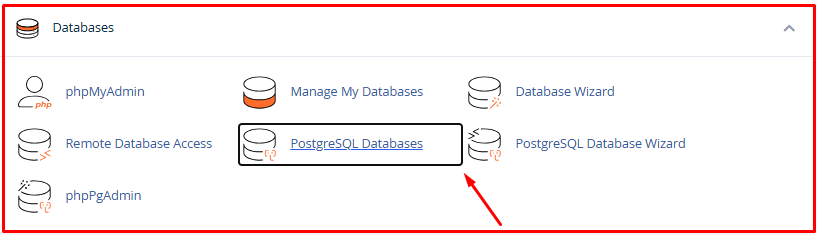
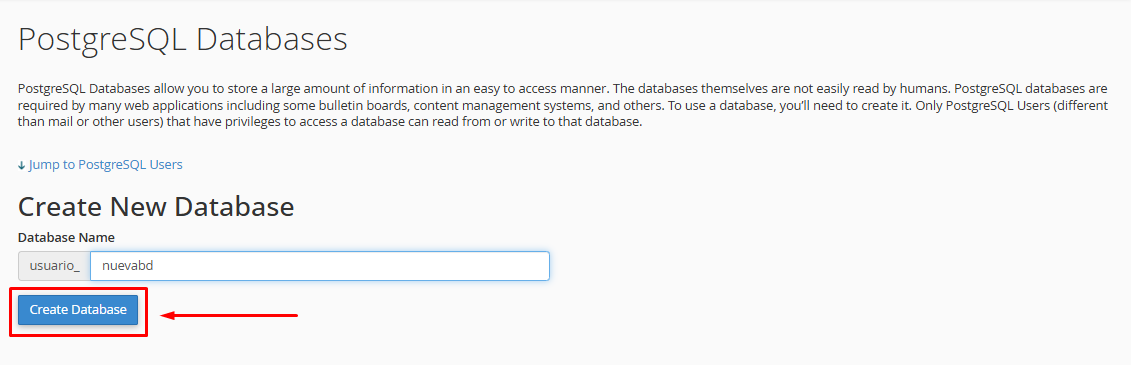
Paso 2: Nombra tu base de datos.
-
En el campo Nueva base de datos, escribe el nombre de tu proyecto (ej.
tiendaoapp). -
Haz clic en el botón Siguiente paso (Next Step).
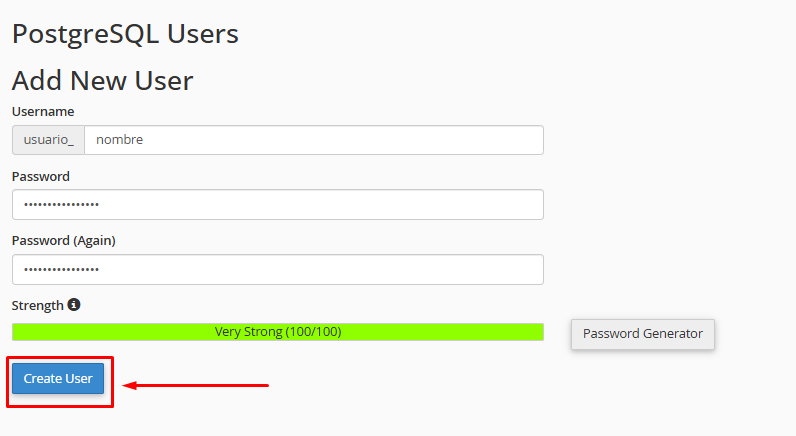
Paso 3: Crea el rol de usuario (usuario de base de datos).
En PostgreSQL, las cuentas de acceso se conocen técnicamente como "roles". Aquí definirás la identidad de quien se conectará a la base de datos:
-
Escribe un nombre de usuario.
-
Define una contraseña muy segura. Te recomendamos usar el botón Generador de contraseñas para crear una clave robusta con símbolos, números y mayúsculas. Asegúrate de copiarla y guardarla en un lugar seguro.
-
Haz clic en Crear usuario (Create User).
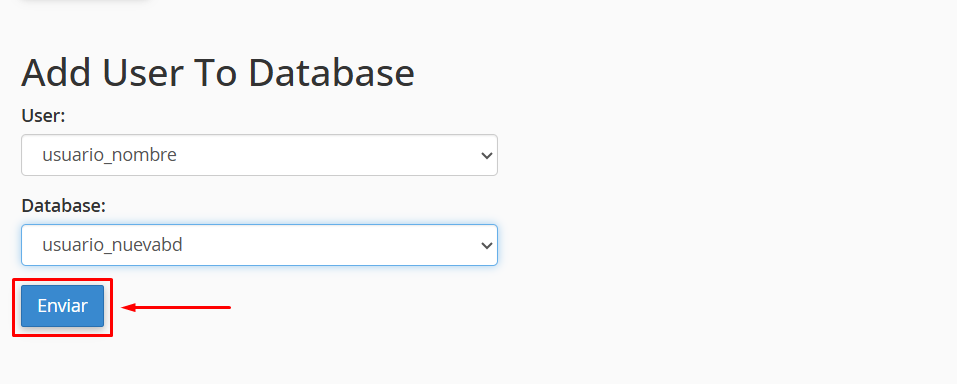
Paso 4: Vincula el usuario a tu base de datos.
A diferencia de otros sistemas, el asistente de PostgreSQL en cPanel asocia automáticamente al usuario con todos los privilegios sobre la base de datos recién creada en el último paso.
-
Confirma los nombres del usuario y de la base de datos en pantalla.
-
Haz clic en Enviar (Submit) o Siguiente paso.
-
¡Listo! Verás un mensaje verde confirmando que la base de datos y el usuario han sido creados e integrados correctamente.
¿Cómo gestionar tus tablas visualmente? Usa phpPgAdmin.
Una vez creada la base de datos, necesitarás crear tablas, importar datos (archivos .sql) o ejecutar consultas. Para ello, cuentas con phpPgAdmin, la versión adaptada para PostgreSQL de la famosa herramienta phpMyAdmin.
-
Regresa a la pantalla principal de tu cPanel.
-
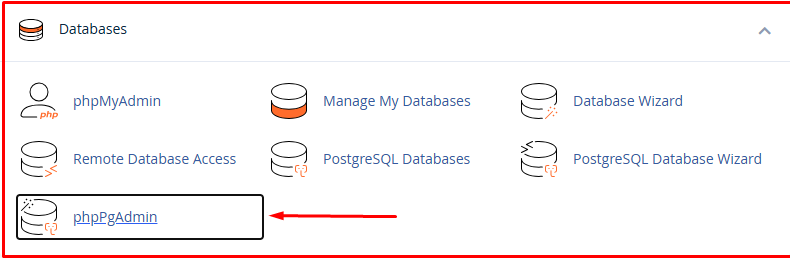
En la sección Bases de datos, haz clic en el icono phpPgAdmin.
-
Se abrirá una nueva pestaña. En la columna de la izquierda, despliega el árbol de servidores y haz clic sobre tu base de datos para comenzar a administrarla visualmente.
¡Listo!
