
Aunque las herramientas visuales como phpPgAdmin son excelentes para la mayoría de las tareas diarias, los desarrolladores y administradores web experimentados suelen preferir la velocidad, el control y la potencia que ofrece la línea de comandos.
Si necesitas ejecutar consultas SQL masivas, importar bases de datos gigantescas (donde el navegador web suele quedarse congelado) o automatizar tareas, la consola de comandos de PostgreSQL (psql) es tu mejor aliada.
Lo mejor de todo es que no necesitas descargar programas externos como PuTTY o configurar llaves SSH. Puedes hacer todo directamente desde la herramienta Terminal integrada en tu cPanel.
A continuación, te explicamos cómo conectarte y dar tus primeros pasos en la consola de PostgreSQL.
Paso 1: Abre la Terminal de cPanel.
Para acceder a la consola del servidor desde tu propio navegador:
-
Inicia sesión en tu cPanel.
-
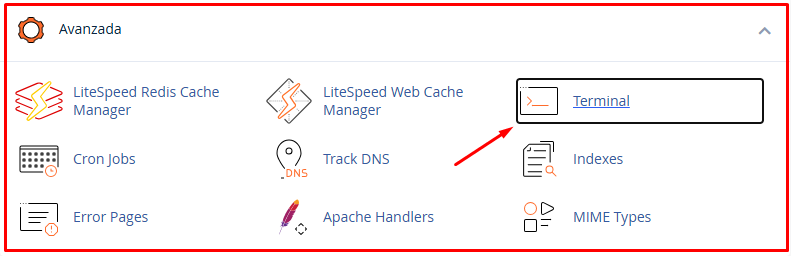
Desplázate hacia abajo hasta la sección Avanzado (Advanced).
-
Haz clic en la herramienta Terminal.
-
(Si es la primera vez que entras, cPanel te mostrará una advertencia de seguridad. Haz clic en el botón azul para aceptar y continuar).
Paso 2: Conéctate a tu base de datos PostgreSQL.
Una vez abierta la consola negra del sistema, verás una línea de comandos que espera tus instrucciones. Para iniciar el cliente de PostgreSQL (psql), debes usar el siguiente comando adaptado con tus datos:
psql -U usuario_basededatos -d base_de_datos -h localhost
Notas muy importantes para este paso:
-
El prefijo de cPanel: Recuerda que tanto tu usuario como tu base de datos llevan el prefijo de tu cuenta (ej.
mihosting_usuarioymihosting_proyecto). El comando real se vería así:psql -U mihosting_usuario -d mihosting_proyecto -h localhost. -
La contraseña "invisible": Al presionar Enter, la terminal te pedirá la contraseña del usuario de la base de datos. Cuando escribas o pegues tu contraseña, parecerá que no se está escribiendo nada (el cursor no se moverá ni mostrará asteriscos). Esto es una medida de seguridad de Linux. Simplemente escríbela o pégala (con clic derecho -> Pegar) y presiona Enter.
Si las credenciales son correctas, el prompt de la terminal cambiará y se verá algo así: base_de_datos=> ¡Felicidades, ya estás dentro del motor de PostgreSQL!
Paso 3: Comandos básicos de navegación (Cheat Sheet)
A diferencia de MySQL, PostgreSQL utiliza "comandos barra" (\) para gestionar el entorno. Aquí tienes los más útiles que querrás tener a mano:
| Comando | Acción |
\l |
Lista todas las bases de datos a las que tienes acceso. |
\dt |
Muestra todas las tablas de la base de datos actual. |
\d nombre_tabla |
Describe la estructura de una tabla específica (columnas, tipos de datos). |
\conninfo |
Muestra información sobre la conexión actual (usuario, base de datos y puerto). |
\q |
Salir de PostgreSQL y volver a la terminal normal de cPanel. |
Paso 4: Ejecutar consultas SQL desde la terminal
Una vez conectado, puedes escribir cualquier consulta SQL estándar directamente.
-
La regla de oro: En la terminal, todas las consultas SQL deben terminar obligatoriamente con un punto y coma (
;). Si presionas Enter sin poner el;, la consola asumirá que vas a continuar escribiendo en la siguiente línea y mostrará un guion (-).
Ejemplo de consulta:
SELECT * FROM mi_tabla LIMIT 5;
Paso 5: Importar y exportar bases de datos (El verdadero superpoder)
Esta es la razón número uno por la que los desarrolladores usan la terminal. Si tienes un archivo .sql de respaldo muy grande y phpPgAdmin da error de "Timeout" (tiempo de espera agotado) al intentar subirlo, la terminal lo resolverá en segundos.
Nota: Para estos comandos, debes estar en la terminal de cPanel, pero fuera de PostgreSQL (si estás conectado, escribe \q y presiona Enter para salir).
Cómo importar una base de datos:
-
Sube tu archivo
.sql(por ejemplo,respaldo.sql) a la carpeta principal de tu hosting a través del Administrador de Archivos de cPanel. -
Ejecuta el siguiente comando en la Terminal de cPanel:
psql -U usuario_basededatos -d base_de_datos < respaldo.sql -
Escribe tu contraseña y presiona Enter. La terminal empezará a procesar e importar miles de líneas al instante.
Cómo exportar (hacer backup de) una base de datos:
Si quieres descargar una copia exacta de tu base de datos actual:
pg_dump -U usuario_basededatos base_de_datos > respaldo_nuevo.sql
Una vez terminado, verás el archivo respaldo_nuevo.sql en tu Administrador de Archivos, listo para ser descargado a tu computadora.
¿No ves la herramienta de Terminal en tu cPanel?
El acceso a la terminal requiere que los permisos de Shell (SSH) estén habilitados en tu cuenta de hosting. Por razones de seguridad en servidores compartidos, esta función suele estar desactivada por defecto.
¡Solicita su activación en un clic!
Si estás listo para empezar a trabajar con PostgreSQL desde la consola, pero no encuentras el icono de Terminal en tu cPanel, abre un ticket con nuestro equipo de soporte técnico. Evaluaremos tu cuenta y activaremos el acceso SSH de manera totalmente segura y gratuita para que puedas continuar con tu flujo de trabajo.
