
Contar con una copia de seguridad local de tu base de datos (BD) es una de las mejores prácticas de seguridad en el desarrollo web. Ya sea porque vas a realizar una actualización importante en tu sitio, vas a mudar tu web a otro dominio o simplemente quieres tener un respaldo de tus datos, phpMyAdmin te permite exportar toda tu información de manera rápida y sin complicaciones.
En esta guía te enseñamos paso a paso cómo exportar una base de datos completa o únicamente las tablas que tú elijas.
Paso 1: Ingresa a phpMyAdmin desde cPanel
-
Inicia sesión en tu cPanel.
-
Desplázate hasta la sección Bases de Datos (Databases) y haz clic en phpMyAdmin.
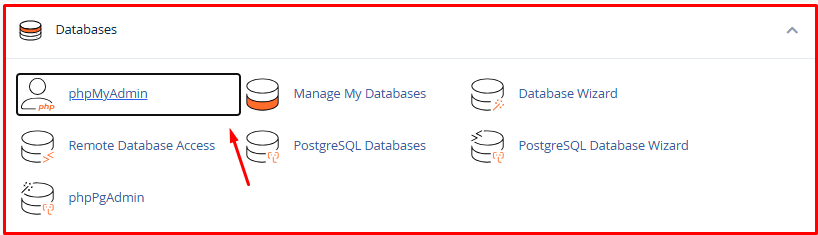
-
Se abrirá una pestaña nueva con la interfaz de administración de bases de datos.
Paso 2: Selecciona la Base de Datos
-
En la columna de la izquierda de phpMyAdmin, verás un listado con todas tus bases de datos.
-
Haz clic sobre el nombre de la base de datos que deseas exportar.
-
Verás cómo se despliega a la derecha el listado de todas las tablas que la componen.
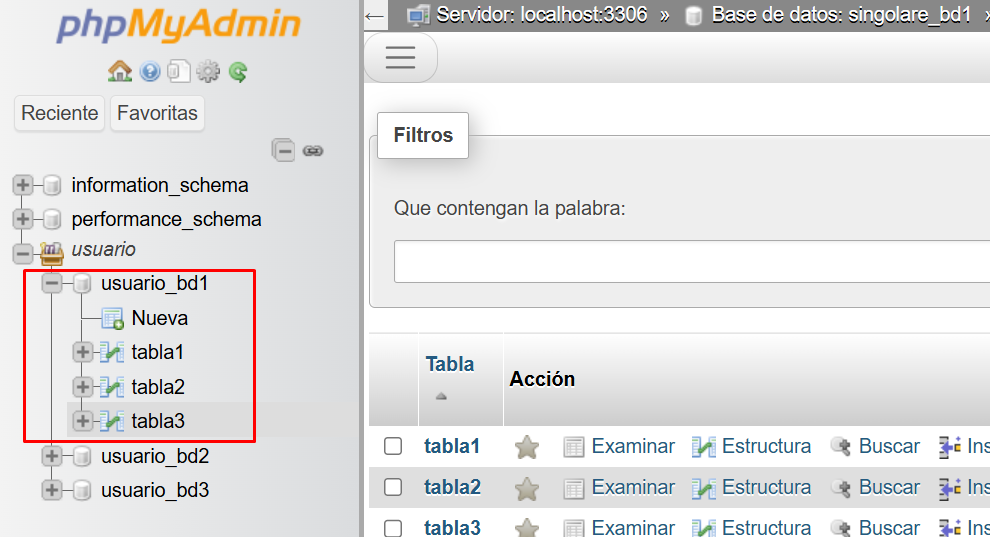
Paso 3: Exporta la Base de Datos Completa
Una vez que estés dentro de la base de datos seleccionada:
-
En el menú horizontal de la parte superior, haz clic en la pestaña Exportar (Export).

-
El sistema te ofrecerá dos métodos de exportación. Selecciona el que mejor se adapte a lo que necesitas:
| Método de Exportación | ¿Cuándo elegirlo? | ¿Qué hace? |
| Rápido (Quick) | Recomendado para el 95% de los casos. | Exporta absolutamente toda la base de datos en formato .sql con los valores estándar y más compatibles. |
| Personalizado (Custom) | Para usuarios avanzados o necesidades específicas. | Te permite elegir qué tablas exportar, renombrar tablas al vuelo, cambiar el formato de compresión (zip, gzip) o modificar opciones de inserción de datos. |
-
Asegúrate de que el formato seleccionado sea SQL (es el formato estándar por defecto).
-
Haz clic en el botón Exportar (o Go / Continuar según el idioma de tu phpMyAdmin).
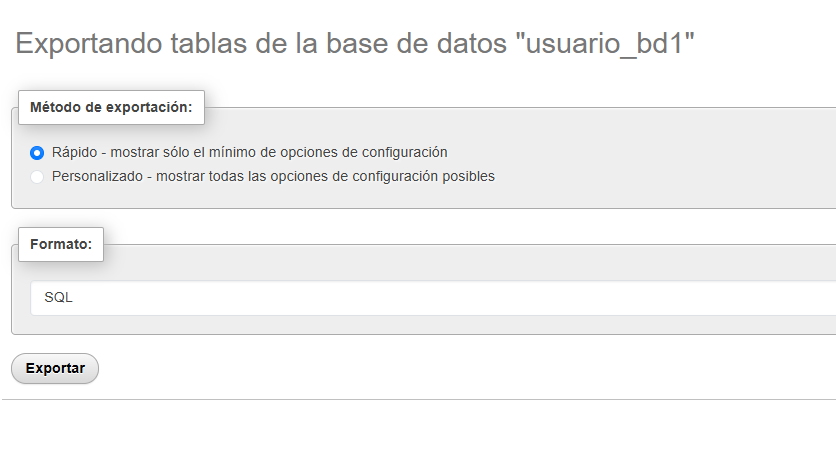
El servidor procesará la solicitud y tu navegador descargará automáticamente un archivo con la extensión .sql (por ejemplo: mi_base_de_datos.sql). ¡Guarda este archivo en un lugar seguro!
Método Alternativo: Exportar únicamente una tabla específica
Si no necesitas descargar toda la base de datos, sino únicamente una tabla en concreto (por ejemplo, solo la tabla de usuarios wp_users o la de configuración wp_options):
-
En la columna de la izquierda, haz clic en el botón
+al lado del nombre de tu base de datos para ver la lista de tablas. -
Haz clic sobre la tabla específica que deseas exportar.
-
En el menú superior, haz clic en Exportar.
-
Haz clic en Exportar (o Go / Continuar).
Se descargará un archivo de texto con el código necesario para recrear e importar únicamente esa tabla seleccionada.
Consejos útiles de soporte
-
¿Tu base de datos es muy grande? Si tu base de datos pesa más de 50MB, te recomendamos elegir el método Personalizado y en la sección Salida (Output) seleccionar compresión "comprimido en zip" o "comprimido en gzip". Esto reducirá el tamaño del archivo descargado drásticamente y facilitará su posterior importación.
-
No alteres el código del archivo
.sql: A menos que seas un usuario experto, evita abrir y editar el archivo descargado con editores de texto comunes como Bloc de Notas, ya que una letra o un espacio borrado accidentalmente podría corromper toda la estructura de la base de datos.
¿Problemas al exportar?
Si tu base de datos es extremadamente grande y el servidor interrumpe la descarga por límite de tiempo (timeout), escríbenos mediante un ticket de soporte. Nuestro equipo técnico puede generar un respaldo de tu base de datos directamente desde la consola del servidor en cuestión de segundos y entregártelo listo para descargar.
