
Cuando intentas migrar un sitio web o restaurar una copia de seguridad grande a través de phpMyAdmin, es muy común encontrarte con errores de carga o pantallas de error. Esto ocurre porque phpMyAdmin es una herramienta basada en web y está sujeta a límites de subida del servidor (usualmente 50 MB) y a tiempos de espera máximos (timeouts).
Si tu archivo .sql pesa más de lo permitido o si el servidor tarda demasiado en procesarlo, la importación se interrumpirá y tu base de datos quedará incompleta.
Afortunadamente, existen tres métodos infalibles para importar bases de datos gigantes sin importar su tamaño. A continuación, te explicamos cómo aplicarlos de menor a mayor complejidad.
Método 1: Compresión del archivo (para bases de datos medianas)
Antes de intentar métodos más complejos, verifica si puedes solucionar el problema simplemente comprimiendo tu archivo. phpMyAdmin es capaz de descomprimir archivos de forma nativa durante la subida.
Un archivo de texto .sql de 200 MB puede reducirse a tan solo 15 MB o 20 MB al ser comprimido.
-
Comprime tu archivo
.sqllocal en formato.zipo.gzip(puedes usar herramientas como WinRAR, 7-Zip o el compresor nativo de tu sistema). -
Ve a phpMyAdmin, selecciona tu base de datos y haz clic en la pestaña Importar (Import).
-
En la sección de selección de archivo, sube directamente el archivo comprimido (ej:
mi_base_de_datos.sql.zip). -
Haz clic en Importar (o Continuar).
Al estar comprimido, el archivo pasará por debajo del límite de subida del servidor y se importará con éxito.
Método 2: El método definitivo usando la Terminal de cPanel (recomendado para archivos > 100 MB)
Si tu base de datos es extremadamente grande (varios cientos de megabytes o gigabytes), la terminal es la vía más rápida y segura. Al ejecutarse directamente en la consola del servidor, no tiene límites de tiempo de espera ni de subida web.
Paso A: Sube el archivo .sql al servidor.
-
Ingresa a tu cPanel y abre el Administrador de archivos.
-
Sube tu archivo
.sqldirectamente a la raíz de tu cuenta (la carpeta principal/home/tu_usuario/, fuera depublic_html).-
Subirlo fuera del
public_htmlevita que cualquier persona en internet pueda descargar tu base de datos mientras realizas el proceso.
-
Paso B: Ejecuta la importación desde la terminal.
-
En tu cPanel, busca y abre la herramienta Terminal (sección Avanzado).
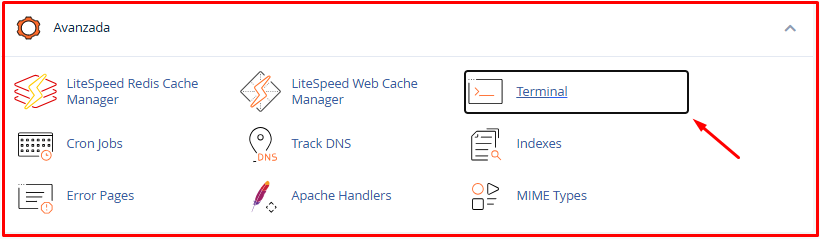
-
Escribe el siguiente comando de MySQL estructurado de esta manera (reemplaza los datos con los tuyos):
mysql -u usuario_bd -p nombre_bd < archivo.sql-
usuario_bd: El usuario de MySQL que creaste y asociaste a tu base de datos en cPanel. -
nombre_bd: El nombre exacto de la base de datos de destino. -
archivo.sql: El nombre exacto del archivo que subiste en el Paso A.
-
-
Presiona Enter. La terminal te solicitará la contraseña del usuario de la base de datos:
-
Escribe tu contraseña y presiona Enter.
-
Nota importante de seguridad: Al escribir la contraseña en la terminal, los caracteres no se mostrarán en pantalla (no verás asteriscos ni letras). Esto es completamente normal; escribe tu contraseña con cuidado y presiona Enter de todas formas.
-
El cursor se quedará parpadeando sin mostrar texto mientras realiza la importación. Una vez que termine, la terminal volverá a mostrar la línea de comando común. ¡Eso significa que la importación fue exitosa!
Paso C: ¡Elimina el archivo por seguridad!
Una vez finalizada la importación, regresa al Administrador de Archivos de cPanel y elimina de forma permanente el archivo .sql que subiste para no ocupar espacio innecesario en tu cuenta de hosting.
Método 3: Aumentar los límites de PHP (para bases de datos de hasta 200 MB)
Si prefieres seguir utilizando la interfaz web de phpMyAdmin, pero necesitas que el servidor acepte un archivo un poco más pesado, puedes intentar elevar los límites de PHP de tu cuenta de hosting:
-
Ve a tu cPanel y abre la herramienta MultiPHP INI Editor.
-
Selecciona tu dominio e incrementa las siguientes variables a valores más altos (por ejemplo,
256Mo512Mdependiendo de tus necesidades):-
upload_max_filesize -
post_max_size -
memory_limit
-
-
Haz clic en Aplicar.

-
Abre phpMyAdmin nuevamente. Verás que al lado del botón para seleccionar archivo en la pestaña "Importar", el valor máximo permitido de subida habrá aumentado, reflejando tus nuevos límites.
Si necesitas ayuda, podemos realizar el proceso de restauración de tu base de datos. No dudes en contactarnos. ¡Estamos aquí para ayudarte!
