
Debemos aclarar que Gmail no permite agregar correos corporativos para recibir la información. Dicha plataforma solo permite enlazar una cuenta corporativa para el envío de información. Sin embargo, puede recibir los correos si es realizada una configuración en el cPanel.
Como primer paso, es poseer una dirección electrónica corporativa. Si aún no tienes tu cuenta de correo creada, puedes conocer más del proceso consultando nuestra guía Crear cuenta de correos a través del cPanel.
A continuación, se indica el proceso para agregar el correo en Gmail y poder enviar/recibir. Por fines del tutorial, estaremos usando el dominio servicioshosting.com y la cuenta de correo [email protected]. Estos datos deben ser sustituidos por su propio dominio y la dirección que desee configurar.
En la plataforma de Gmail.
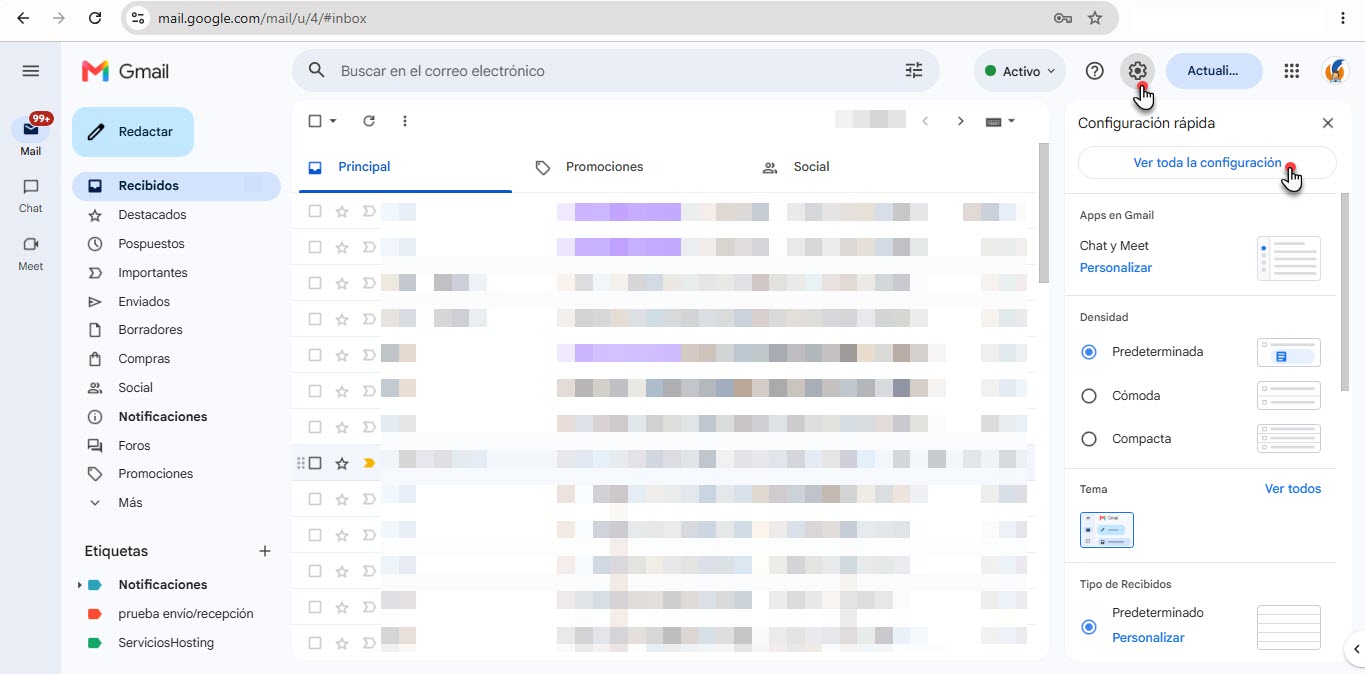
1. Ingresa en tu cuenta personal de Gmail y dirígete a la sección de Configuración. En el menú que se despliega, selecciona Ver toda la configuración.
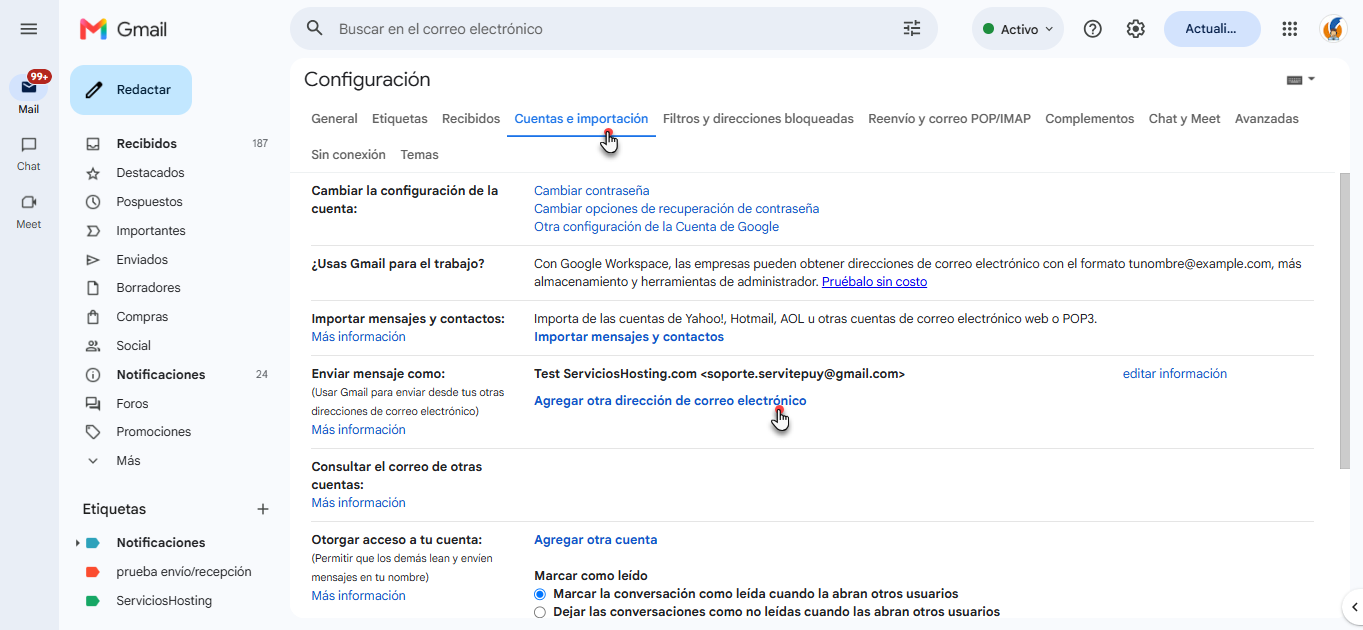
2. En la pestaña de Cuentas e importación podrá agregar la cuenta en la sección Enviar mensaje como, debe dar clic en Agregar otra dirección de correo electrónico.
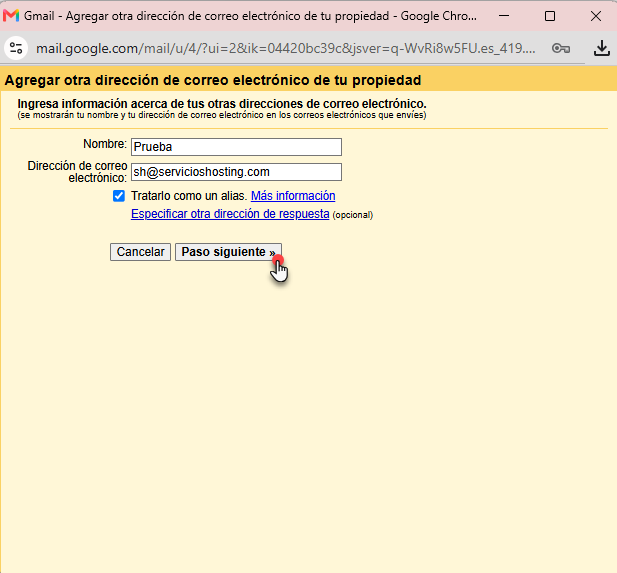
3. Se despliega una ventana donde se coloca una etiqueta para la cuenta y la dirección de correo por configurar. Una vez colocada la información, indicar en Paso siguiente.
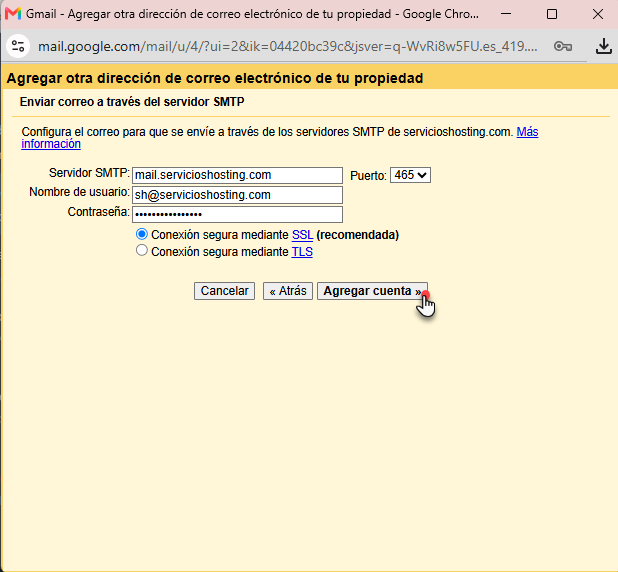
4. Se agregan los datos de configuración de su cuenta de correo y luego Agregar cuenta:
- Servidor SMTP: mail.sudominio.com Puerto: 465
- Nombre de usuario: [email protected]
- Contraseña: La que asignó cuando creó la cuenta de correo en el cPanel.
- Tilde la casilla: Conexión segura mediante SSL.
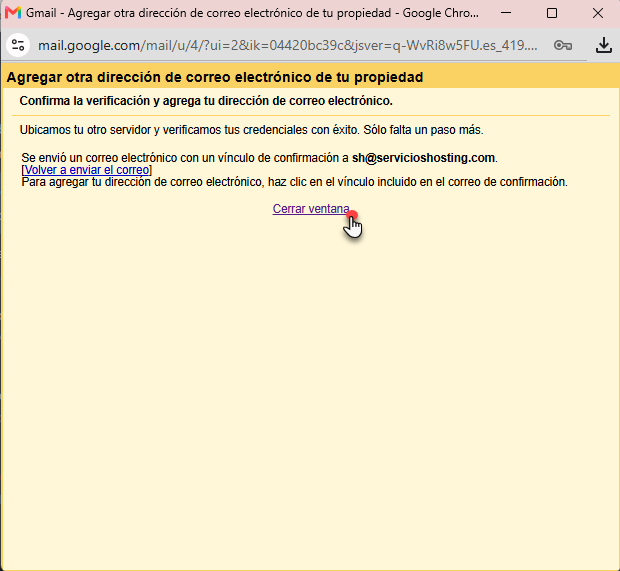
5. Si el paso anterior se configura de manera correcta, le fue enviado a su dirección [email protected] un enlace de verificación que le permite a Gmail validar el correo. Haga clic en Cerrar ventana.
6. Ingrese vía webmail al correo que está configurando y espere a que reciba el email de verificación. Una vez que lo reciba, ábralo y haga clic en el enlace de confirmación.
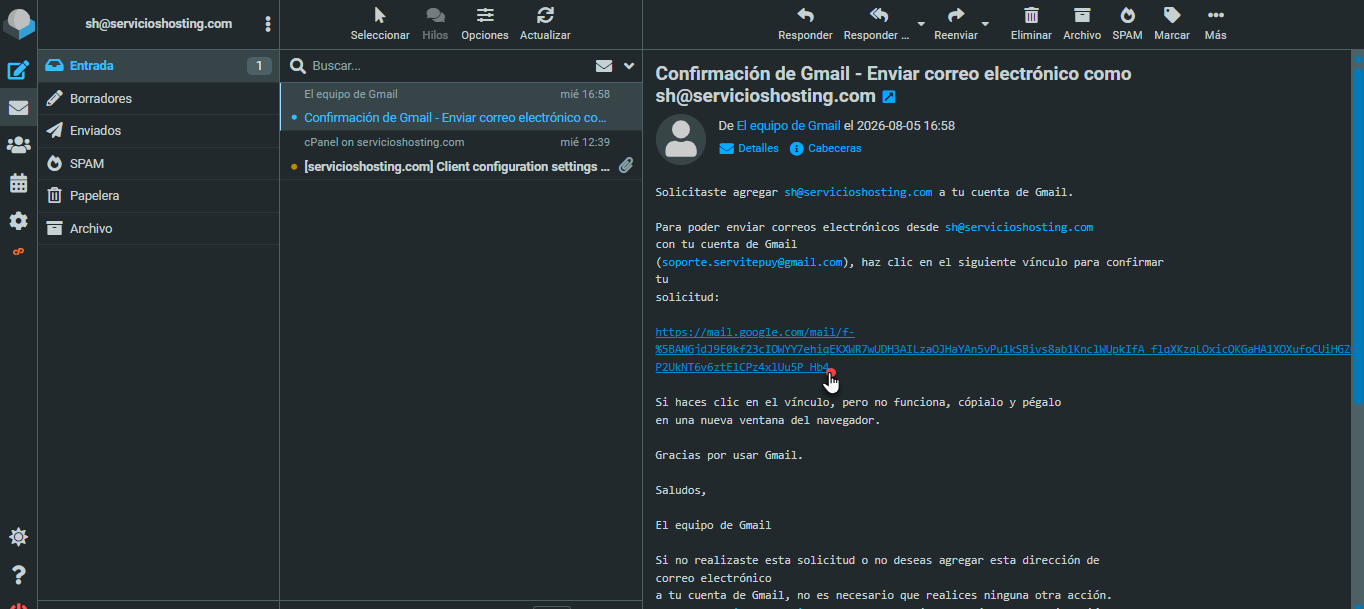
Posterior a estas configuraciones, se requiere crear un reenviador desde su cuenta corporativa a la cuenta personal, para administrar sus correos directamente en Gmail.
En el cPanel de la cuenta.
1. Ingresa en el cPanel de tu hosting y visualiza la sección Correos electrónicos (Email) >> Reenviadores (Forwarders).
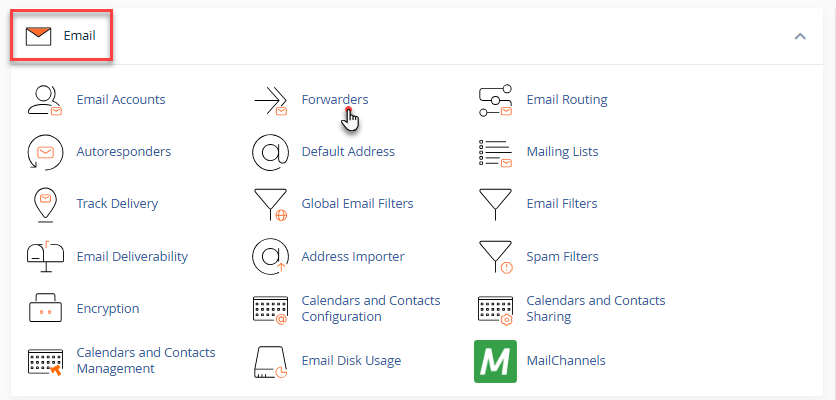
2. Visualizarás dos opciones: Añadir reenviador (Add Forwarder) y Añadir reenviador de dominio (Add Domain Forwarder). En este caso, como solo se agregará una cuenta de correo para copiar su contenido en la cuenta personal Gmail, accederemos a la opción Añadir reenviador.
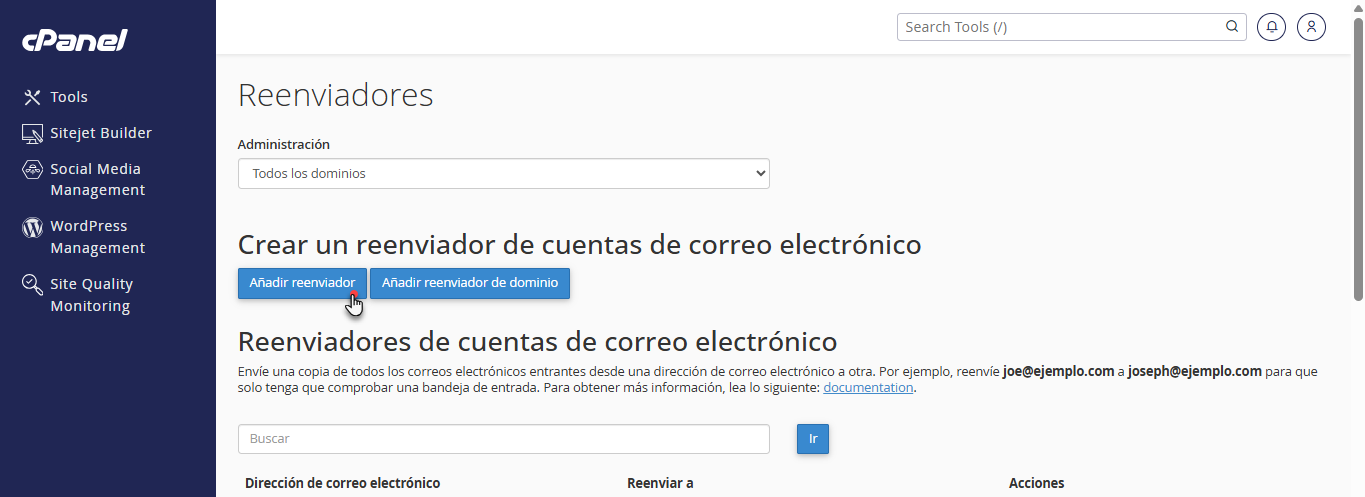
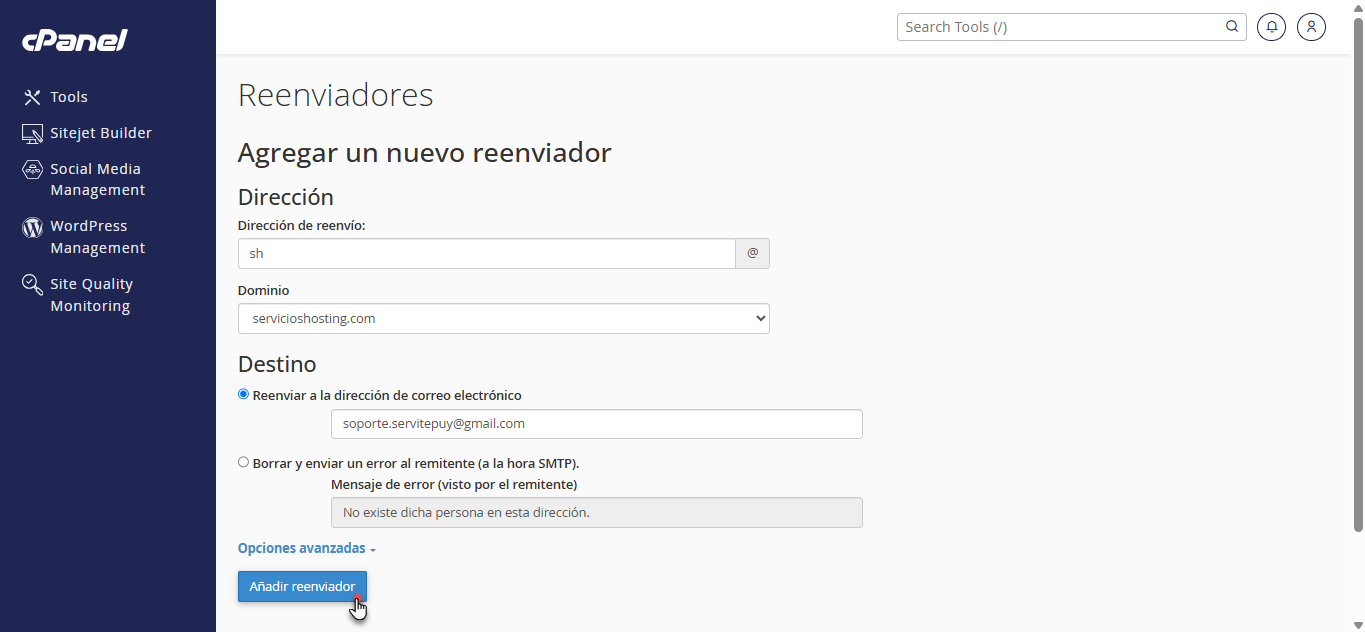
3. Al agregar un nuevo reenviador, se describe la dirección, dominio y destino. Usando de ejemplo la cuenta [email protected] redirigiendo a [email protected] se indica la configuración y, al culminar, dar clic en el botón Añadir reenviador.
- Dirección de reenvío: sh
- Dominio: servicioshosting.com
- Reenviar a la dirección de correo electrónico: [email protected]
Si el reenviador fue agregado de forma correcta, se mostrará el registro en la lista de los configurados en el cPanel, y comenzará a recibirse la copia de los correos también en el Gmail.
